
AIとGoogle検索、どう使い分ける?調べものを始める前に知りたい違い
公式情報を探すとき、言葉の意味を知りたいとき、手元の文章をまとめたいとき。目的ごとの使い分けと、元ページで確認する手順を紹介します。
研修の案内を探したいときはGoogle検索? それともAIに聞いたほうが早い? どちらを開くか、迷うことがありますよね。
公式のお知らせや日付を確かめるなら、発信元のページへ。確認した内容を自分用のメモに整えるなら、AIを使う方法があります。GoogleにもAI回答があり、ChatGPTにも検索機能があるため、今したいことと出典から選んでみましょう。
この記事で分かること
- AIとGoogle検索が、名前だけでは区別しにくい理由
- 「探す」「確かめる」「整える」で、最初の一歩を選ぶ考え方
- 公式情報を探し、元ページを見て、自分用メモにするまでの手順
- そのまま使える頼み方の文章2本
- 出典のリンクがあっても、自分の目で確かめる場所
AIとGoogle検索は、名前だけでは分けられない
「AIは文章を作るもの、Google検索はページを探すもの」と考えると、今の画面では少し戸惑うかもしれません。
ChatGPTには、ウェブ検索をして出典のリンクを付ける機能があります(OpenAIのヘルプ)。一方、Google検索にも、AIによる概要と関連リンクが表示される場合があります(Google検索ヘルプ)。さらに「AIモード」という使い方も用意されています(Google検索ヘルプ)。
両方に共通するのは、間違いや古い情報が混ざる可能性があることです。ChatGPTのヘルプには、検索結果や引用が誤っていたり古かったりする場合があるため、元の資料を開いて内容と日付を確認するよう書かれています。Googleのヘルプにも、AIの回答に誤りの可能性があると書かれています。
AIと検索を、どちらか一つに決める必要はありません。どちらから探しても、申し込みなどの判断に使う情報は発信元のページで確かめます。
何をしたいかで、最初の一歩を選ぶ
調べものは、大きく3つの作業に分けられます。
- 探す:どこが出している情報なのか、候補のページを見つける。検索語を考えたり、候補を挙げてもらったりする段階です。AIでもGoogle検索でも始められます。
- 確かめる:見つけたページを自分で開き、日付と条件を読む。この段階は、どちらの道具を使っても自分で行います。
- 整える:確かめた内容を、自分が使いやすい形のメモにする。文章の整理が得意なAIに手伝ってもらいやすい段階です。
たとえば、開催日を知りたいなら主催者の案内ページへ進みます。知らない言葉の意味をつかみたいならAIに説明を頼み、必要に応じて公式の説明へ戻ります。自分で確かめた情報を短くまとめるときは、その内容をAIへ渡します。
調べるところから、自分用メモにするまで
たとえば、公開されている保育の研修案内を探して、自分用にまとめるとします。園の業務情報や個人情報を使わずに試せる例です。
- 検索の目的を一文にする
例:「主催団体が公開している研修の案内ページを探し、対象日、対象者、申込の条件を自分用にメモする」。目的を決めておくと、途中で見る項目がぶれません。 - 公式情報の候補を探す
Google検索なら、知っている主催団体名に「研修」「募集要項」などを足して探します。AIの検索を使うなら、下の「頼み方1」で発信元や知りたいことを伝えます。主催団体が分からないときは、知りたい研修テーマと「保育」「研修」から探し、候補ページの団体概要を確認します。AIが検索できない場合もGoogle検索から探せます。どちらも、この段階で見つかるのは候補のページです。 - 元ページを自分で開いて見る
見る項目は次の4つです。- 発信元:ページを出しているのは主催団体自身か。ページ下部や「団体概要」で団体名とURLを確認し、個人のまとめや他団体の転載と区別します。
- 日付:ページに書かれた掲載日や更新日。案内がいつ時点のものかが分かります。
- 対象日:研修の開催日、申込期間など、案内が指している日付。
- 条件:対象者、申込の方法、参加の前提、注意書き。
- 確認した内容だけで、自分用メモにする
日付や対象者など、メモに必要な原文の箇所だけを下の「頼み方2」に貼ります。貼り付ける前に、氏名、連絡先、園や子どもの情報が含まれていないか見てください。 - 原文とメモを照合する
メモの各行を、元ページと見比べます。日付、対象者、条件の言葉が一致しているか。原文にない内容が足されていないか。「原文に記載なし」と出た項目は、主催団体の案内ページか問い合わせ先で確かめます。
個人情報や個人が特定できる情報は入力しないでください。
個人情報や個人が特定できる情報は入力しないでください。
貼る原文に氏名や園名などが入っていないか、貼る前に見てください。個人情報の扱いは、保育士がAIを使うときの個人情報保護ルールにまとめています。
出典のリンクがあっても、ここは確かめる
前の手順で見た発信元・日付・対象日・条件を、AIの回答と比べます。リンクが開くだけでは確認は終わりません。仮にAIの回答に「現在募集中」と書かれていても、リンク先が過去年度の案内なら、そのまま申し込めるとは判断できません。
元ページで募集の対象年度や申込期間を見て、AIが示した日付・条件と比べます。食い違っていたら、元ページの記載を優先し、どの記載を参照したのかを調べ直しましょう。主催者の最新の案内まで確認できなければ、自分用メモにも「未確認」と残します。
ChatGPTを仕事で使い始める前の基本は、ChatGPTに保育の前提を伝える方法でも説明しています。
よくある質問
出典リンクがあれば、元のページは開かなくてもいいですか。
開く必要があります。ChatGPTのヘルプにも、元の資料を開いて内容と日付を確認するよう書かれています。判断に関わる日付や対象者に加え、例外や注意書きまで読み、AIの説明と合っているかを確かめてください。
Google検索にAIの概要が出ていれば、その下の検索結果は見なくていいですか。
見たほうがいいです。AIの回答には誤りの可能性があるとGoogleも案内しています。概要に添えられた関連リンクや検索結果から、発信元のページを開いて確かめてください。
ChatGPTに聞けば、毎回ウェブ検索してくれますか。
質問しただけで毎回検索するとは限りません。最新の案内を探したいときは検索機能を使い、示された出典も開いて確認します。利用できる機能や表示が分からない場合は、OpenAIの検索ヘルプを確認してください。
次の調べものは「探す・確かめる・整える」に分けてみる
次の調べものでは、知りたいことを一つだけ決め、発信元のページまで開いてみてください。日付や条件を確かめたら、必要な箇所を自分用メモにする。その順番なら、AIとGoogle検索をどちらから使い始めても、確かめる場所を見失わずに進められます。
公式参考リンク(確認日:2026-10-16)
- Searching the web with ChatGPT(OpenAI Help Center)
- Google検索のAIによる概要(Google検索ヘルプ)
- Google検索のAIモード(Google検索ヘルプ)
関連記事
ChatGPTの音声ファイル文字起こし、保育士はどう使う?研修メモの作り方
音声ファイルから文字起こしや要約を作る方法、利用条件、園の録音を使う前の確認点を保育…

おもちゃの収納ラベルをAIで作る|絵柄とサイズをそろえる手順
おもちゃの写真や形のメモから収納ラベルの絵を作り、絵柄・寸法・名前をそろえる手順をま…
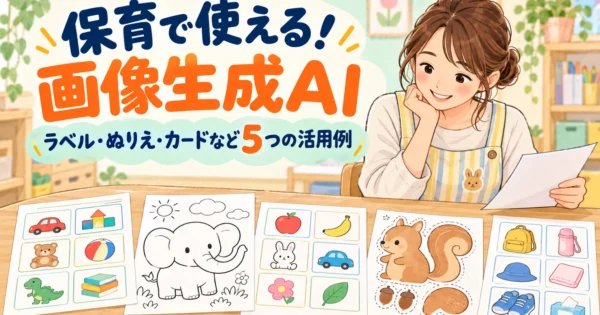
保育園で画像生成AIは何に使える?保育士が試した5つの活用例
収納ラベル、ぬりえ、絵合わせカード、壁面の型紙、持ち物イラストを試作。AIへの頼み方…

保育園の掲示文をAIで短くする|玄関・クラス向けプロンプト
玄関やクラス前の掲示を見出しと本文に分け、短く整える方法と確認点を紹介します。

tsumu
はじめまして。 「AI活用ガイド」を運営している つむぎ です。 (保育士経験のあるWEBデザイナー/WEBディレクター) 保育現場での経験をもとに、保育士がAIを安全に活用する方法や、日々の業務を効率化するための情報を発信しています。