
おもちゃの収納ラベルをAIで作る|絵柄とサイズをそろえる手順
おもちゃの写真や形のメモから収納ラベルの絵を作り、絵柄・寸法・名前をそろえる手順をまとめました。
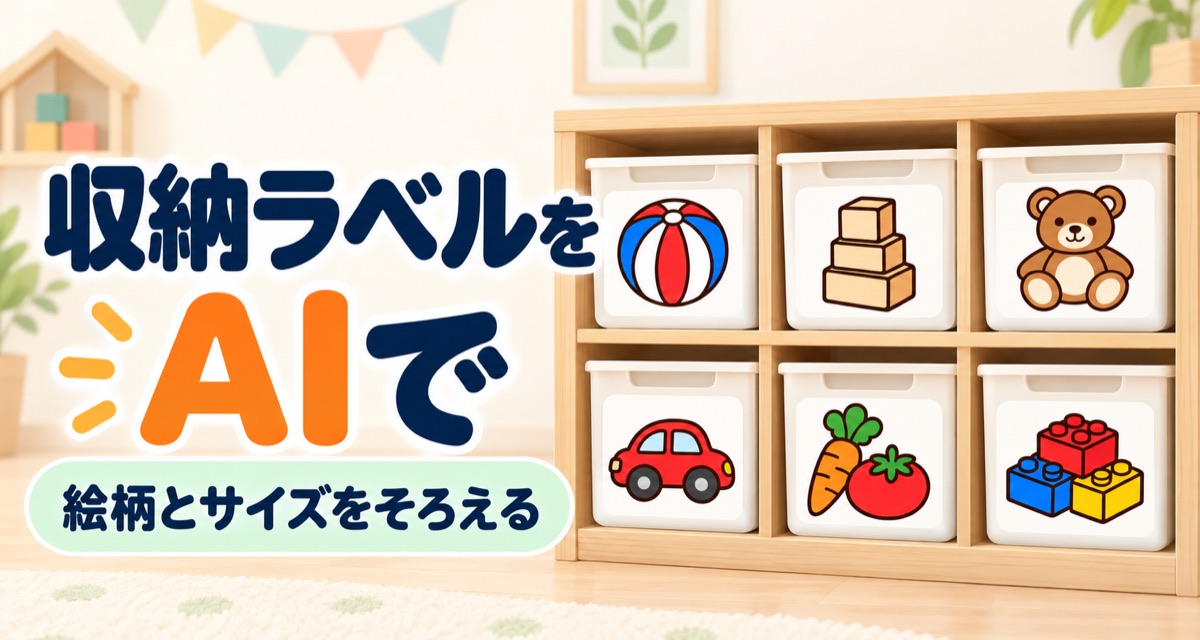
この記事で分かること
- おもちゃの写真や形のメモから、収納ラベル用のイラストを作る方法
- 線の太さや色をそろえながら、別のおもちゃの絵を増やす頼み方
- 絵をゆがめずに配置し、ラベルの大きさと文字をそろえる手順
- 印刷して棚に貼る前に、見比べておきたいポイント
収納ラベルは、基準になる絵を1枚決めてから種類を増やすと、見た目を比べながら作れます。AIで作るのはおもちゃの絵。ラベルの寸法と名前の文字は、あとから編集ツールで整えましょう。
まずは棚にあるおもちゃを一つ選ぶ
最初は、ボールや積み木など、棚にあるおもちゃを一つ選びます。いきなり棚全部の分を作らなくても大丈夫。まず1枚、貼って使えそうなラベルを目指します。
おもちゃの写真を用意するか、形をメモする
「このおもちゃの絵がほしい」ときは、実物を撮った写真を使う方法があります。写真からイラストを作れるAIなら、形や色を文章だけで説明する手間を省けます。Adobe Fireflyの公式案内でも、写真をアップロードしてイラスト化する方法が紹介されています。
写真は、おもちゃを一つだけ置き、全体の形が見える向きから撮ります。白い紙など、模様の少ない物を背景にすると輪郭を見分けやすくなります。園で写真の入力を認められたツールを使い、子どもの顔や名前、園内の掲示などが写っていたら、送る前に端末上で切り取るか、撮り直してください。
写真を用意しない場合は、「ボール。丸くて、赤と青の模様がある」「積み木。四角い木が3つ重なっている」というメモでも頼めます。商品名だけに頼らず、絵に残したい形や色を書いておきましょう。
貼る場所に合わせて形と大きさを決める
かごの正面に貼るのか、棚板のふちに貼るのかで、使える広さが変わります。絵を作り始める前に、貼りたい場所の縦と横を定規で測っておきます。
かごの正面なら正方形、細い棚板のふちなら横長など、収まりのよい形を選びましょう。取っ手や曲面を避けて、絵と名前が見える場所を探します。
以降は、縦5cm×横5cmのラベルを例に進めます。5cmは説明用の寸法で、年齢に合わせた推奨サイズではありません。実際には、測った広さに合わせて変えてください。
ここで決めるのは、文字も含めたラベル全体の大きさです。おもちゃの絵を5cmいっぱいに広げると、名前を置く場所がなくなります。絵の下に文字を入れる余白も取っておきましょう。
AIへの頼み方に「5cm」と書いても、印刷したときの寸法までは決まりません。寸法の設定は、絵と文字を配置する編集ツールで行います。
基準になる絵を作って、同じ見た目で増やす
写真から、基準のイラストを作る
園で利用を認められたAIが写真からの画像生成・編集に対応している場合は、用意した写真を添付して、次のように頼みます。
個人情報や個人が特定できる情報は入力しないでください。
できた絵は、元の写真と並べてみます。ミニカーの車輪が増えていたり、積み木の形が変わっていたりしたら、その部分を指定して直しましょう。写真を使っても、細部までそのまま描かれるとは限りません。
写真がないときは、形のメモから作る
言葉で頼む場合は、こちらを使います。「対象」と「形・模様」を、先ほどのメモに置き換えてください。園名や子どもの名前など、絵に必要のない情報は入力しません。
個人情報や個人が特定できる情報は入力しないでください。
どちらの方法でも、できた絵に余計な飾りや文字のような模様が混ざっていないか見ます。線の太さや色合いも、これからそろえていく基準になる部分です。
もし背景に星が足されていたら、「星をなくして、背景は白だけにしてください」と追加で頼みます。気になる点をまとめて変えるより、まず一つ直すほうが、どこが変わったかを見比べやすくなります。
基準の絵を見せて、別のおもちゃへ変える
1枚目が決まったら、次は積み木など、別のおもちゃを作ります。参照画像を添付できるAIなら、基準にする絵を添えて、次のように頼みます。
個人情報や個人が特定できる情報は入力しないでください。
同じ会話の中で直前の絵を参照できる場合は、冒頭を「先ほど作ったボールの絵に見た目をそろえて」に変えます。画像を参照できない場合は、基準を作るときに使った線・色・配置などの条件を、次の依頼にも入れます。
次のおもちゃも写真から作りたい場合は、基準のイラストと実物の写真を一緒に参照できるAIで、「1枚目は線や塗り方の見本、2枚目は描いてほしいおもちゃです」と役割を分けて伝えます。複数の画像を参照できない場合は、基準のイラストを添え、おもちゃの特徴はメモで補います。
ただ、同じ条件を書いても、同じ絵柄になるとは限りません。できた2枚を並べて、積み木だけ線が細くなっていないか、塗り方が淡くなりすぎていないかを見比べます。違いがあれば、その部分を指定して基準へ近づけましょう。
必要なおもちゃの分だけ増やす
たとえば、ボール、積み木、ぬいぐるみ、ミニカー、ままごとの野菜、ブロックの6種類。写真や「対象」「形・色」のメモを替えて、1種類ずつ作っていきます。
6種類は一例です。園にない物まで作る必要はありません。似た形のおもちゃが並ぶ場合は、実物のどの特徴を描けば区別しやすいかも考えながら増やします。
ラベルの枠を作り、絵と文字を置く
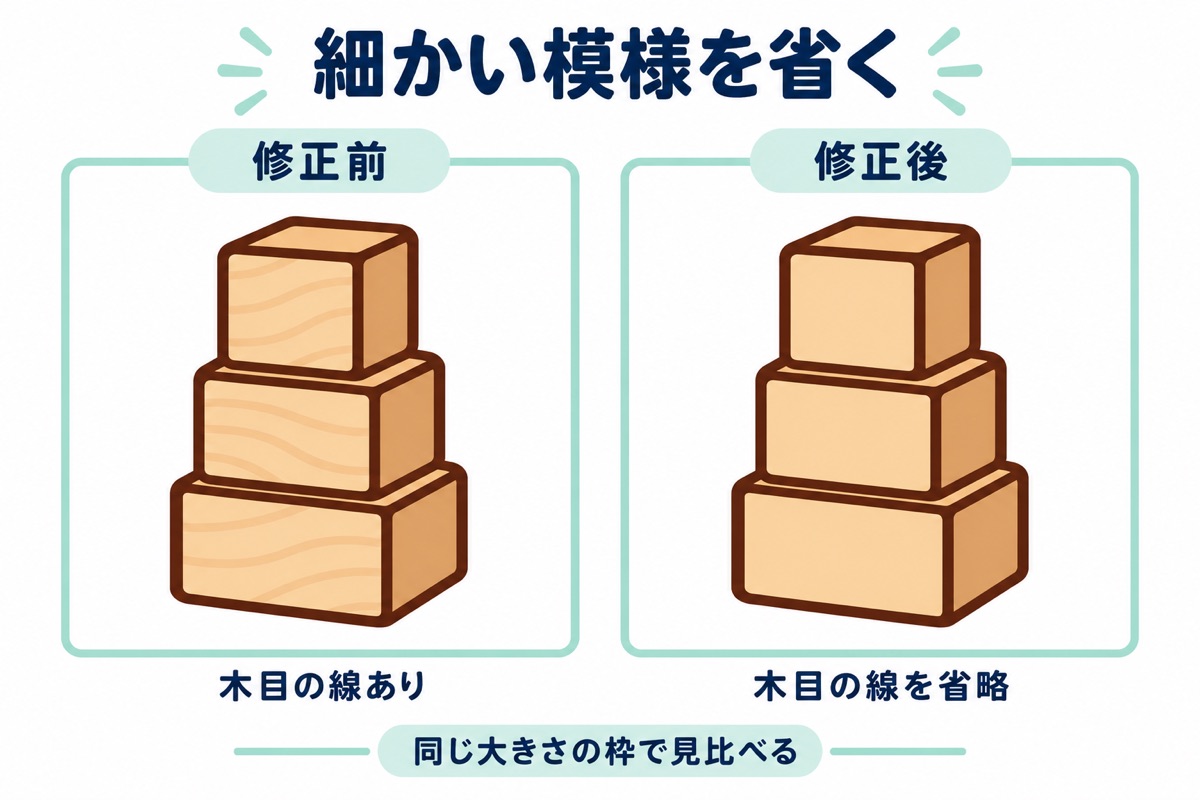
絵がそろったら、サイズを指定できる編集ツールでA4の用紙を用意します。5cm角の例なら、次の順で1枚のラベルを作ります。
- ラベル全体の枠を、縦5cm×横5cmに設定する。
- 枠の中に絵を置き、下に名前を入れるスペースを残す。
- 絵の縦横の比率を保ったまま、大きさを調整する。
- 「ぼーる」などの名前を、絵とは別の文字として入れる。
この枠を複製し、絵と名前を差し替えれば、ラベルごとの寸法や文字の位置をそろえられます。用紙の端まで印刷できるかは、プリンターや設定によって異なります。まずは周囲に余白を残して並べましょう。
横長のラベルを選んだ場合も、正方形の絵を横へ引き伸ばす必要はありません。絵を左、名前を右に置くなど、ラベルの形に合わせて配置を変えます。
文字を後から入れるのは、誤字や文字の崩れを避け、名前だけ直せるようにするためです。書体や文字の大きさも、ここでまとめてそろえます。
小さくしたら分かりにくい絵を直す
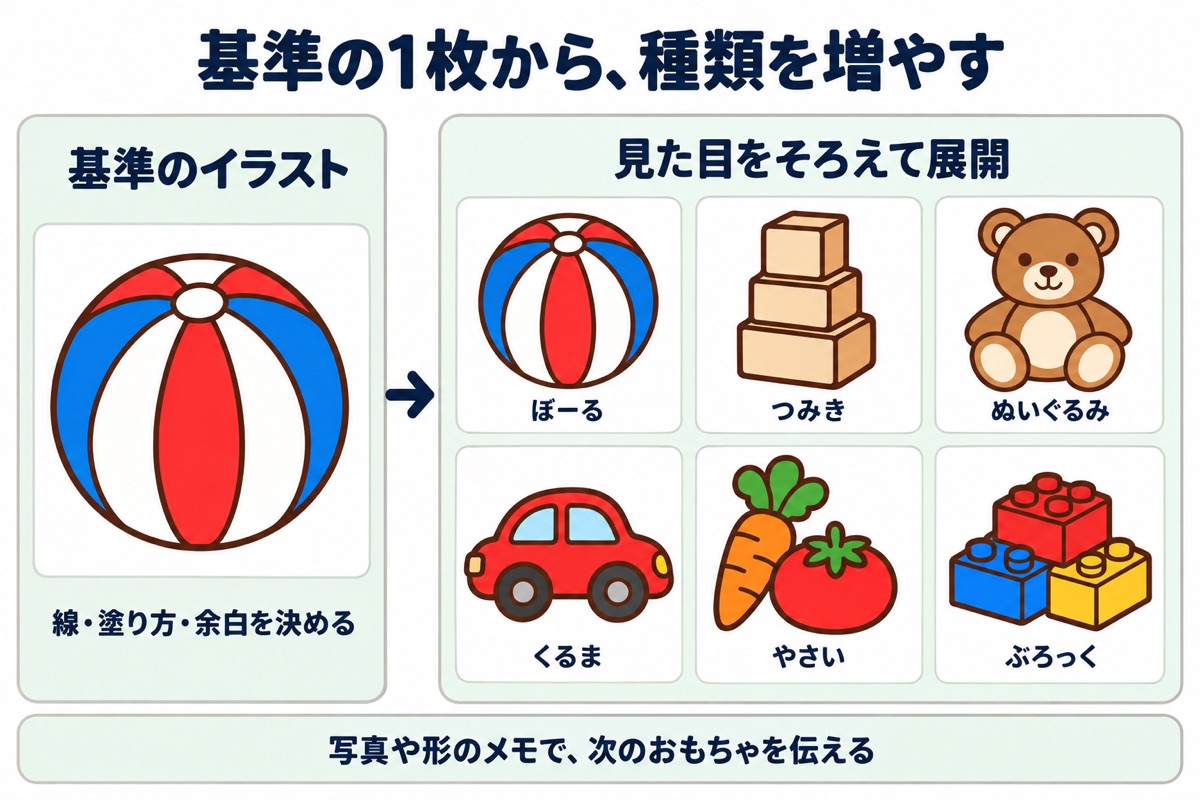
大きな画面では見えていた細かい模様も、ラベルに入れると目立たなくなります。縮小した絵を見て、何のおもちゃかすぐに読み取れるか確かめましょう。画面上の大きさだけで判断せず、最後は試し刷りでも確認します。
直すときは、気になる部分と、変えたくない部分を一緒に伝えるのがポイントです。
- 飾りが邪魔をしているとき:「周囲の飾りをなくしてください。おもちゃの形と線の太さは変えないでください」
- 絵が小さすぎるとき:「周囲に余白を残しながら、おもちゃを今より大きく描いてください。向きと色合いは保ってください」
- 細かい模様がつぶれるとき:「細かな模様を減らしてください。おもちゃを見分けるための形は残してください」
余白が多すぎるだけなら、編集ツールで余白を切り取って絵を大きく置く方法もあります。描き直す必要があるのか、配置で直せるのかを分けると、修正箇所を絞れます。
修正前と修正後は、同じ大きさのラベル枠へ入れて見比べます。修正版だけ大きく表示すると、よくなったかどうかを判断しにくいためです。
貼る前に、実物と印刷した絵を見比べる
最初の1枚は、試し刷りにします。印刷時に「用紙に合わせる」などの拡大縮小が入ると、指定した寸法と変わる場合があります。Adobeの印刷サイズの案内でも、用紙に合わせる設定と、拡大縮小せずに印刷する設定は区別されています。印刷したラベルを定規で測り、5cm角の設定なら縦横とも5cmになっているか確かめます。
次に、実物のおもちゃと絵を並べます。形や主な色が合っているか、似たおもちゃのラベルと取り違えそうにないか。画面では気にならなかった線のつぶれや、名前の読みにくさも見ておきたいところです。
仕上がりがよければ、かごや棚の貼りたい場所へ仮置きします。取っ手で絵が隠れないか、ふちからはみ出さないかを見て、子どもの目線に近い高さからも絵と名前を確認しましょう。
収まりが悪ければ、貼る位置やラベルの寸法を調整します。まとめて印刷するのは、ここまで確かめてからにすると安心です。
収納ラベル作りでよくある質問
おもちゃの写真がなくても作れますか?
はい。「ボール」「積み木」といった一般名と、形や色のメモで頼めます。写真があれば実物を見せて頼み、なければメモで伝える、という選び方で構いません。できた絵は、実物と見比べて選んでください。
文字もAIで一緒に作ったほうが楽ですか?
AIで入れることも可能です。後から名前や表記を変えることを考えると、文字は編集ツールで入れるほうが扱いやすいです。
あとからおもちゃが増えたら、同じ絵柄で足せますか?
基準にした絵と、使った頼み方を残しておくと、見た目をそろえるための手がかりになります。園の保存ルールに従って保管し、追加するときに参照してください。以前と同じ仕上がりになるとは限らないので、既存のラベルと並べて調整します。
5cm角にすると絵がつぶれます。もっと大きくしてもよいですか?
貼る場所に収まるなら、大きくして構いません。5cm角は説明のための例です。大きくできない場所なら、細かい模様を減らすか、余白を調整しておもちゃが大きく見える配置に変えます。
一つの棚で試してから増やす
まずは、いつも使っている棚からおもちゃを一つ選んでみてください。写真を撮るか、形をメモして絵を作る。そこへ名前を入れて、1枚だけ試し刷りする。棚に当ててみると、必要な大きさや直したい部分が見えてきます。
その1枚を基準に、必要な種類を少しずつ増やしていきましょう。
収納ラベル以外にも試したいときは、保育で試した画像生成AIの5つの活用例をどうぞ。
関連記事
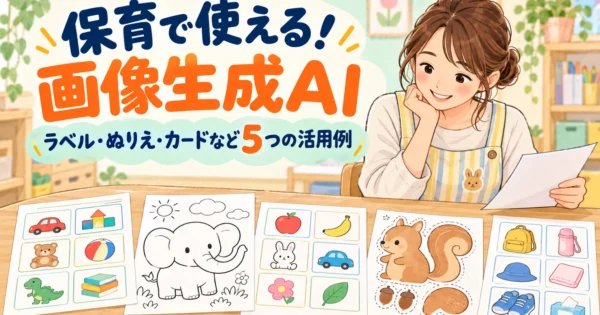
保育園で画像生成AIは何に使える?保育士が試した5つの活用例
収納ラベル、ぬりえ、絵合わせカード、壁面の型紙、持ち物イラストを試作。AIへの頼み方…
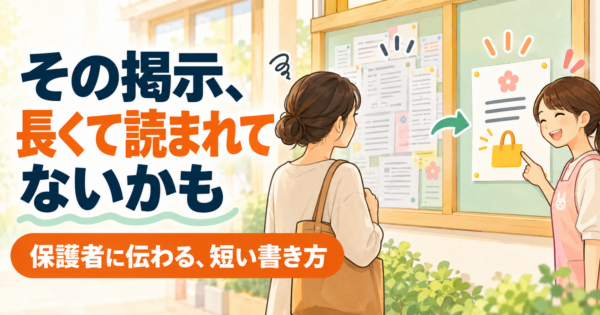
保育園の掲示文をAIで短くする|玄関・クラス向けプロンプト
玄関やクラス前の掲示を見出しと本文に分け、短く整える方法と確認点を紹介します。
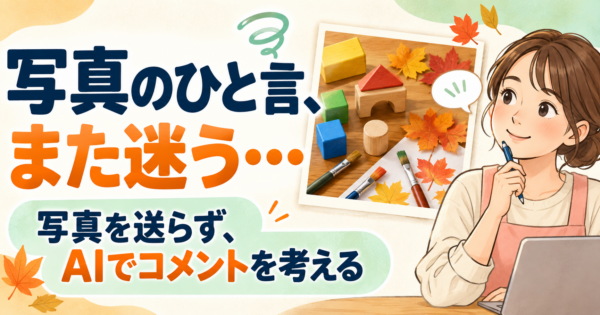
園だよりの写真コメントをAIで考える|写真を送らず作る方法
園だよりの写真に添える短いコメントを、写真をAIに送らず作る方法と確認点を紹介します…
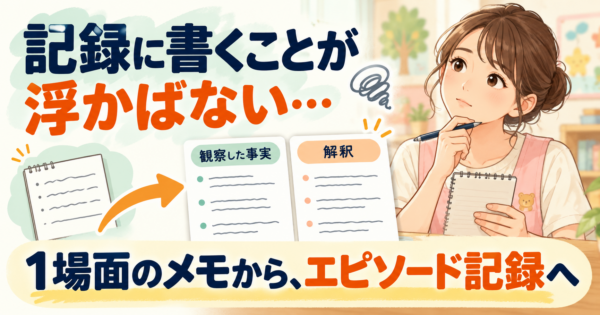
保育のエピソード記録をAIで下書きする方法|事実だけで作るプロンプト
観察した事実だけを使い、気持ちや発達をAIに補わせずエピソード記録を整える手順です。

tsumu
はじめまして。 「AI活用ガイド」を運営している つむぎ です。 (保育士経験のあるWEBデザイナー/WEBディレクター) 保育現場での経験をもとに、保育士がAIを安全に活用する方法や、日々の業務を効率化するための情報を発信しています。