
保育園で画像生成AIは何に使える?保育士が試した5つの活用例
収納ラベル、ぬりえ、絵合わせカード、壁面の型紙、持ち物イラストを試作。AIへの頼み方と、印刷して使う前の確認点を紹介します。
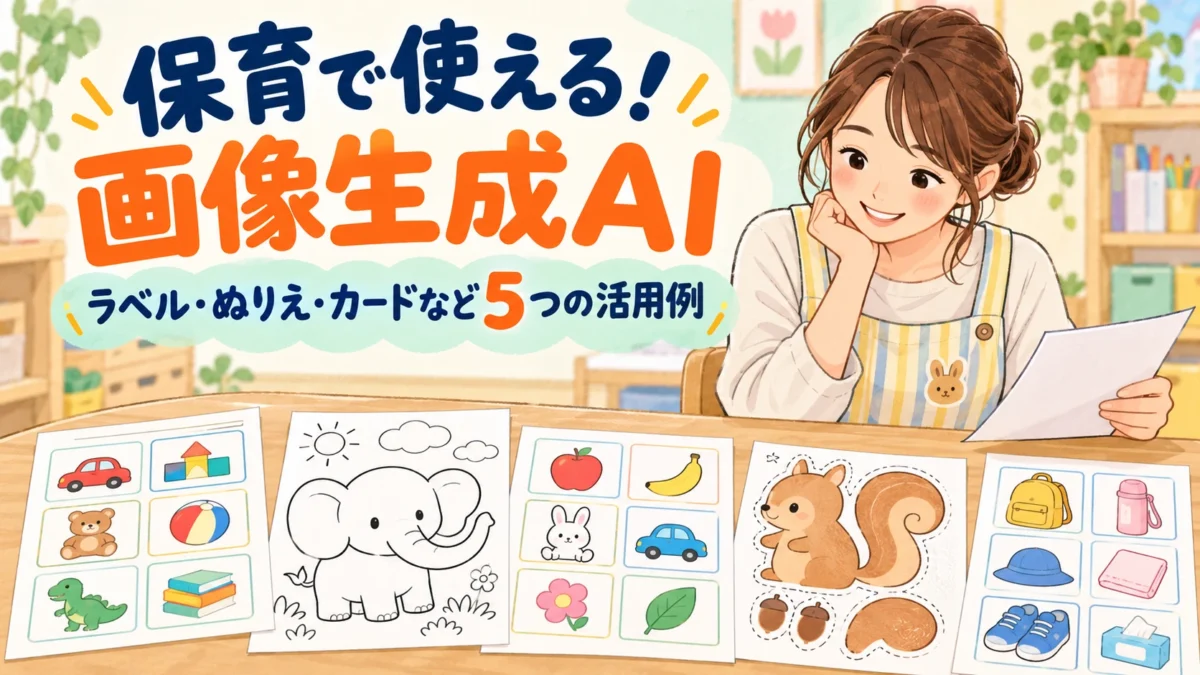
ChatGPTに文章を頼むことには慣れてきた。でも画像も作れると聞くと、「保育の仕事では何に使えるの?」と迷いませんか。
私も、最初から行事のポスターを作るより、収納ラベルのような小さな物から試すほうが分かりやすいと思いました。そこで、園児の写真や名前を使わずに作れる5つを試しました。
今回作ったのは、おもちゃ収納の絵ラベル、ぬりえ、絵合わせカード、壁面装飾の型紙、持ち物イラストです。試作した様子も伝わるように残しておきます!
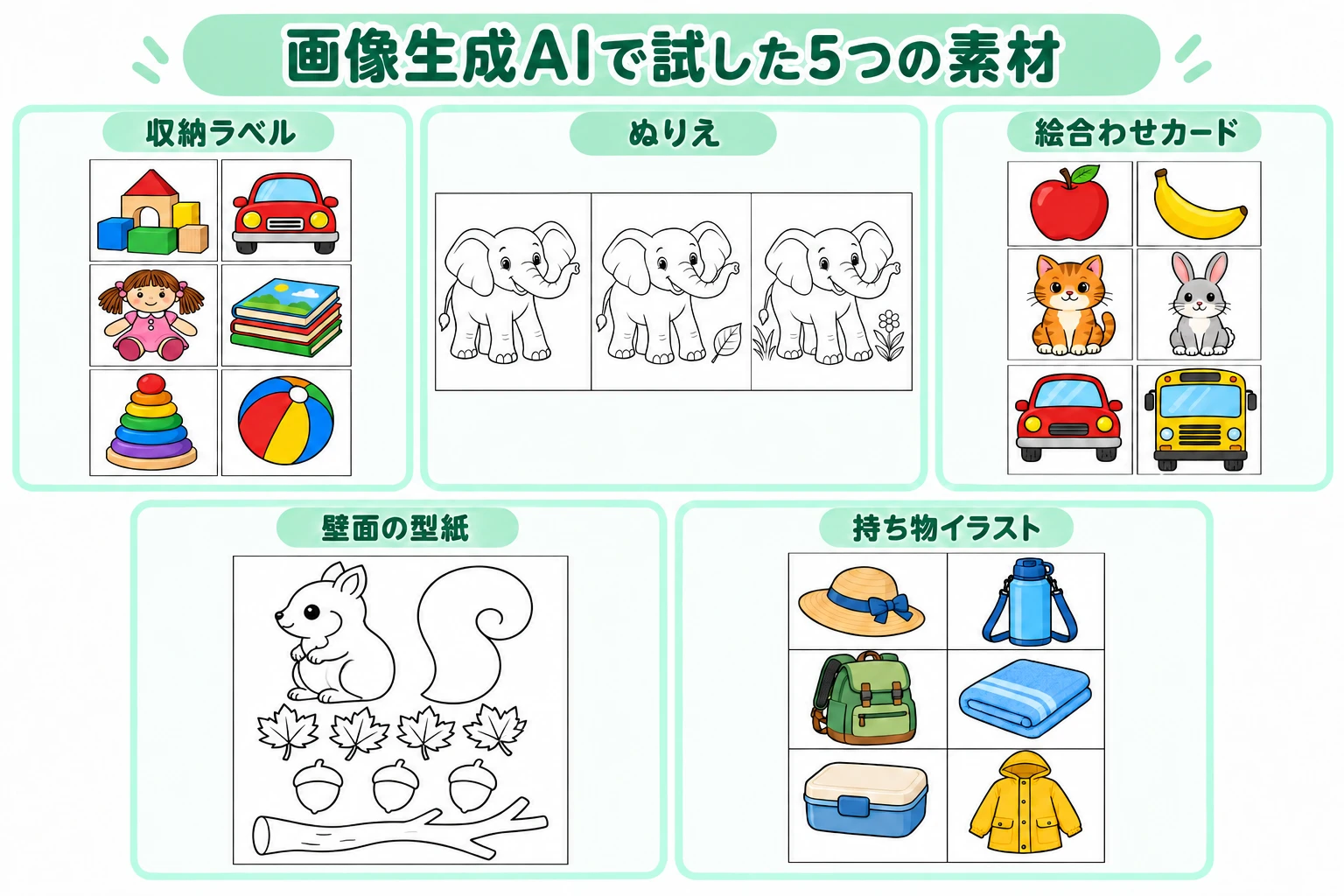
5つの用途の試作一覧。画面上の試作です。
まずは収納ラベルなど、小さな物から試す
最初の一枚は、出来上がりを実物と比べやすい物にします。収納ラベルなら、棚のおもちゃと見比べられます。ぬりえなら、線が見えるか、塗る場所が細かすぎないかを紙で確かめられます。合わなければ使わず、指示を直してもう一度作れます。
最初に決めるのは、使う場所と大きさ
「かわいいイラストを作って」だけだと、収納箱に貼るのか、お便りに載せるのかが伝わりません。先に、どこで、どのくらいの大きさで使うかを決めます。
- 収納箱に貼る5cmほどのラベル
- A4で印刷するぬりえ
- 切り分けて使うカード
- はさみで切る壁面装飾の型紙
- 持ち物案内に添える小さなイラスト
同じボールの絵でも、収納ラベルとA4ポスターでは必要な線や余白が違います。用途と大きさが決まると、「太い線」「一枠に一つ」「周りに余白」といった条件を足しやすくなります。
文字や日付は、画像のあとに入れる
持ち物名、日付、個数、注意書きは画像生成AIに書かせず、Canvaなどであとから入れる形にしました。そのほうが文字を直しやすく、元の持ち物表とも見比べやすいからです。
画像生成AIは文字を入れられる場合もあります。ただ、日付や個数が違うと困る物は、絵と文字を分けたほうが確認しやすいです。画像を頼むときは「文字を置く空欄を残す」「文字は入れない」と伝えます。
おもちゃ収納の絵ラベル
最初に試したのは、収納箱へ貼る絵ラベルです。積み木、車、人形、絵本、リング、ボールの6種類を、2列×3段で並べました。
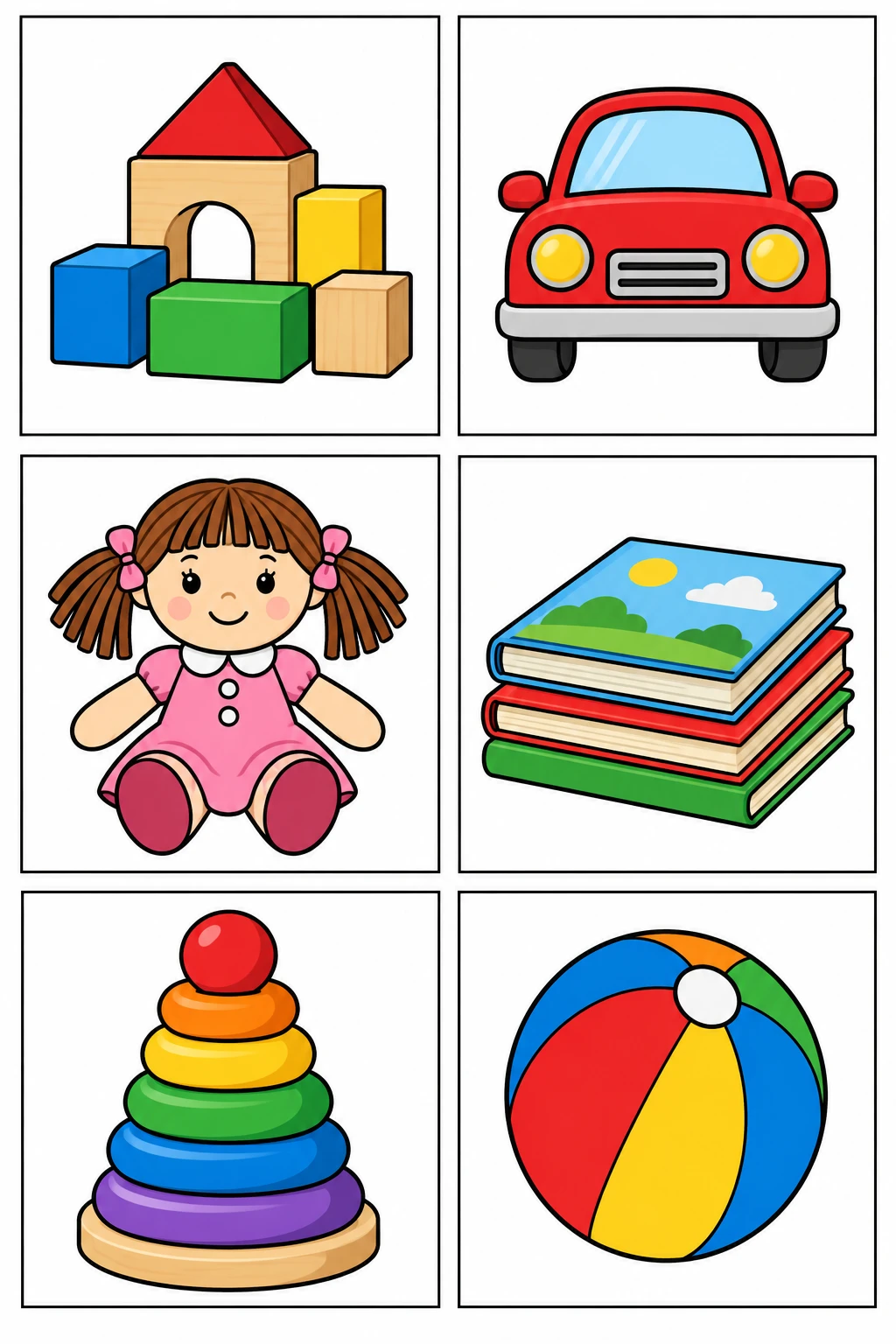
収納箱に貼る6種類の絵ラベル。画面上の試作です。
6種類を同じ見た目でそろえる
一つずつ別々に頼むと、車だけ大きい、絵本だけ斜め向きというように、並べたときの違いが出やすくなります。今回は、同じ枠、同じくらいの大きさ、正面から見た単純なイラストになるよう頼みました。
AIへの頼み方です。
小さく印刷して見分けられるか確かめる
画面ではきれいに見えても、5cmほどに縮めると細い線が消えることがあります。園で使う大きさにして、少し離れた位置から見ます。
園にある実物との違いも見ます。生成された絵が、園で「人形」と呼んでいる物に見えるか。積み木が別の玩具に見えないか。実際にその棚を使う担任が見比べます。
塗りやすさを変えたぬりえ
ぬりえは同じゾウで3種類作り、線の太さや塗る場所の広さを変えました。絵の題材をそろえると、どれが活動に合いそうか比べやすくなります。
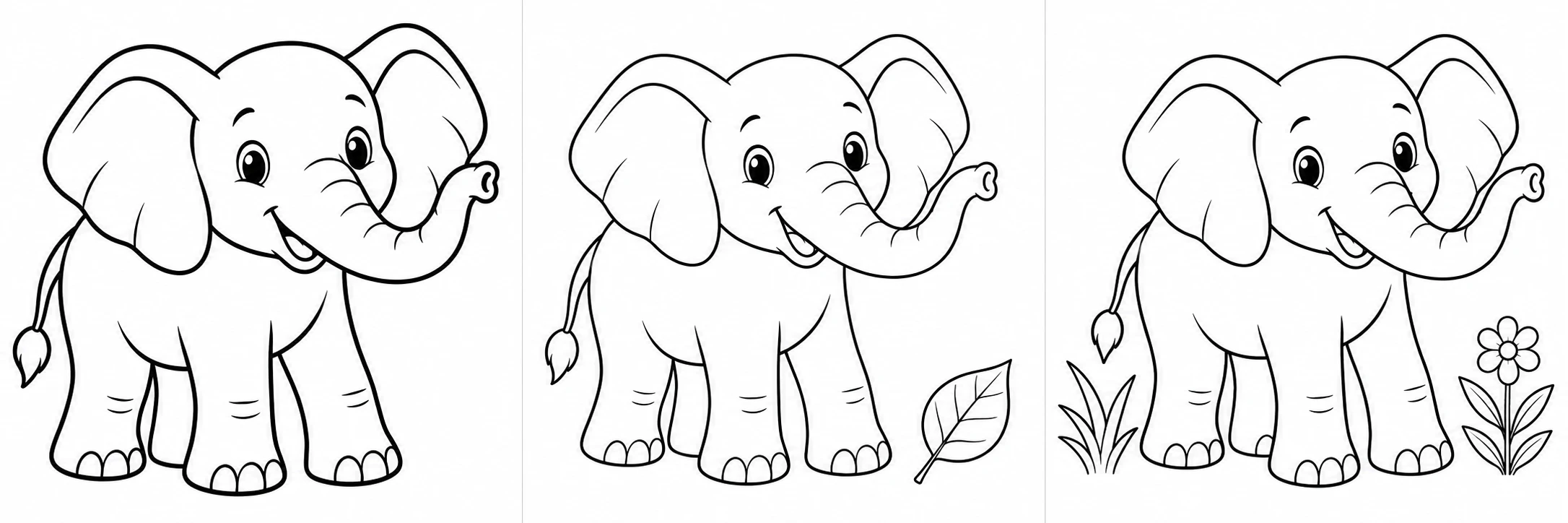
線の太さと背景の量を変えたゾウのぬりえ。画面上の試作です。
同じ題材で線と細かさを変える
「子ども向けのぬりえ」だけでは、細かな模様や背景がたくさん入る場合があります。「太い線で、塗る場所を大きくして」と頼むと、どこを変えたいのか伝わります。
紙と画材に合わせて選ぶ
「簡単だから何歳向け」と画像だけで決めることはできません。同じクラスでも、活動のねらいや子どもの様子で選び方は変わります。
印刷した後は、線が途中で切れていないか、ゾウの足や顔が不自然でないか、クレヨンで塗れる広さがあるかを確かめます。普段使う紙とプリンターで、線が見えるかも確認します。
絵合わせ・仲間分けカード
絵合わせ用に、りんご、バナナ、猫、うさぎ、車、バスの6種類の素材を作り、同じ画像を複製して6組、計12枚に並べました。食べ物、動物、乗り物に分ける活動にも使える組み合わせです。
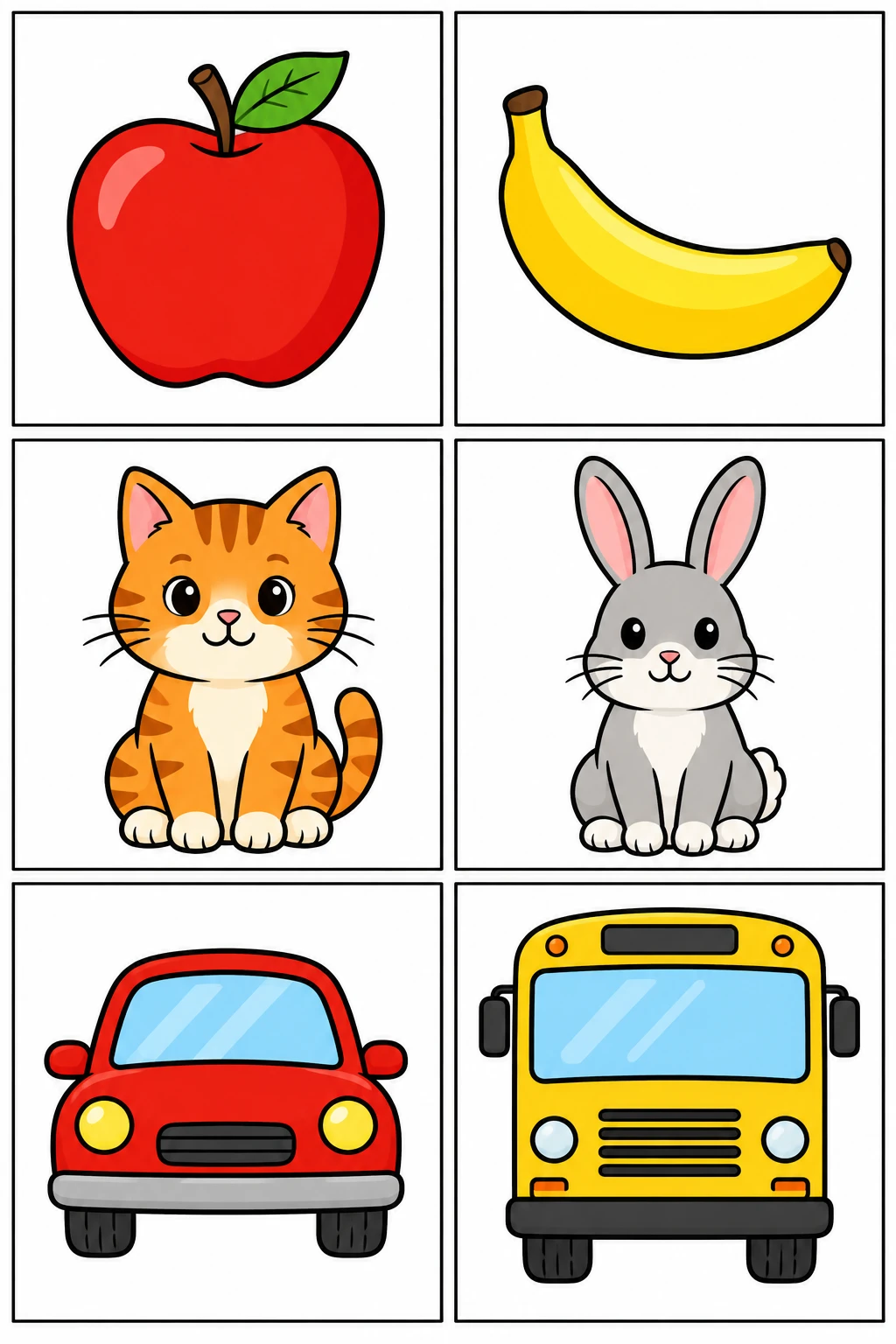
絵合わせカードに使う6種類の素材。画面上の試作です。
同じペアには、同じ画像を使う
りんごを2回生成しても、形や葉の向きまで同じになるとは限りません。絵合わせなら、一枚作ったりんごを複製して2枚にします。
同じ絵を二度生成せず、出来上がった一枚を編集画面で複製します。
同じ画像を2枚ずつ並べれば、6組、計12枚のカードになります。
裁断後の大きさまでそろえる
絵がそろっていても、カードの縦横や余白が違うと扱いづらくなります。画像を作った後、編集ツールで同じ寸法の枠へ置き、裁断線を加えます。
切った後は、角や大きさがそろっているか、別の物に見える絵がないかを確認します。実際の活動で使うときは、カードの大きさや素材について園の安全上の決まりにも合わせます。
季節の壁面装飾・型紙
壁面装飾では、秋のリスを試しました。必要な物は、リスの胴体、別パーツの尾、葉4枚、どんぐり3個、枝1本です。
この型紙は、5つの試作の中で一番手直しが必要でした。
最初の型紙は、尾のつなぎ方が曖昧だった
初回は、別パーツの尾を作ったのに、胴体側にも尾のような形が残りました。どこへ付けるのかも分かりにくく、このまま型紙として切るのは難しい状態でした。
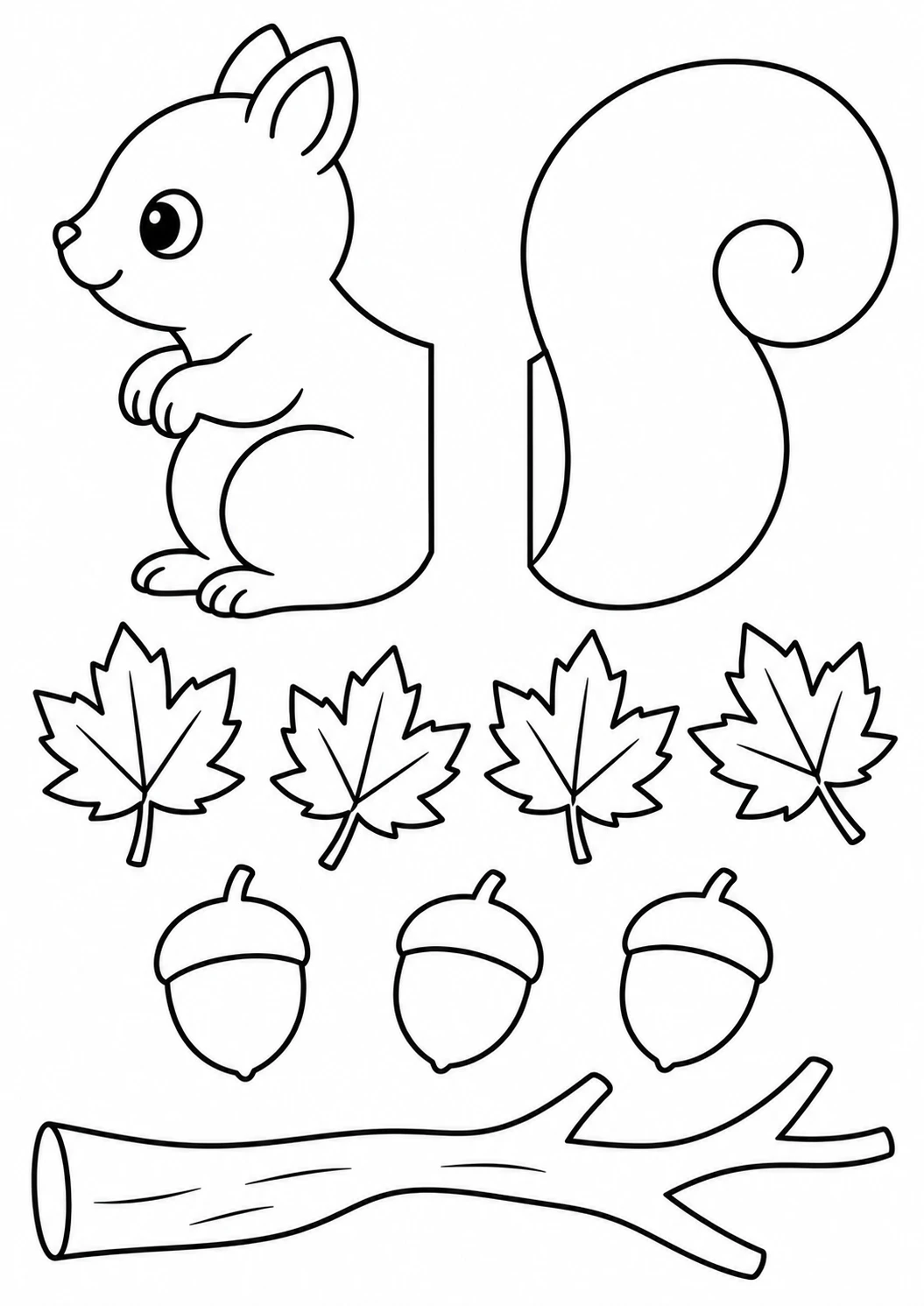
1回目の壁面型紙。画面上の試作です。
「胴体と尾を別にする」だけでは足りませんでした。部品数に加え、胴体側は尾のない形にすること、胴体と尾に平らな接続面を作ることまで必要でした。
直したらカラーになった
尾を分ける修正を頼んだところ、接続は少し分かりやすくなりましたが、白黒の型紙がカラーイラストに変わりました。一部を直すつもりでも、ほかの条件まで変わることがあります。
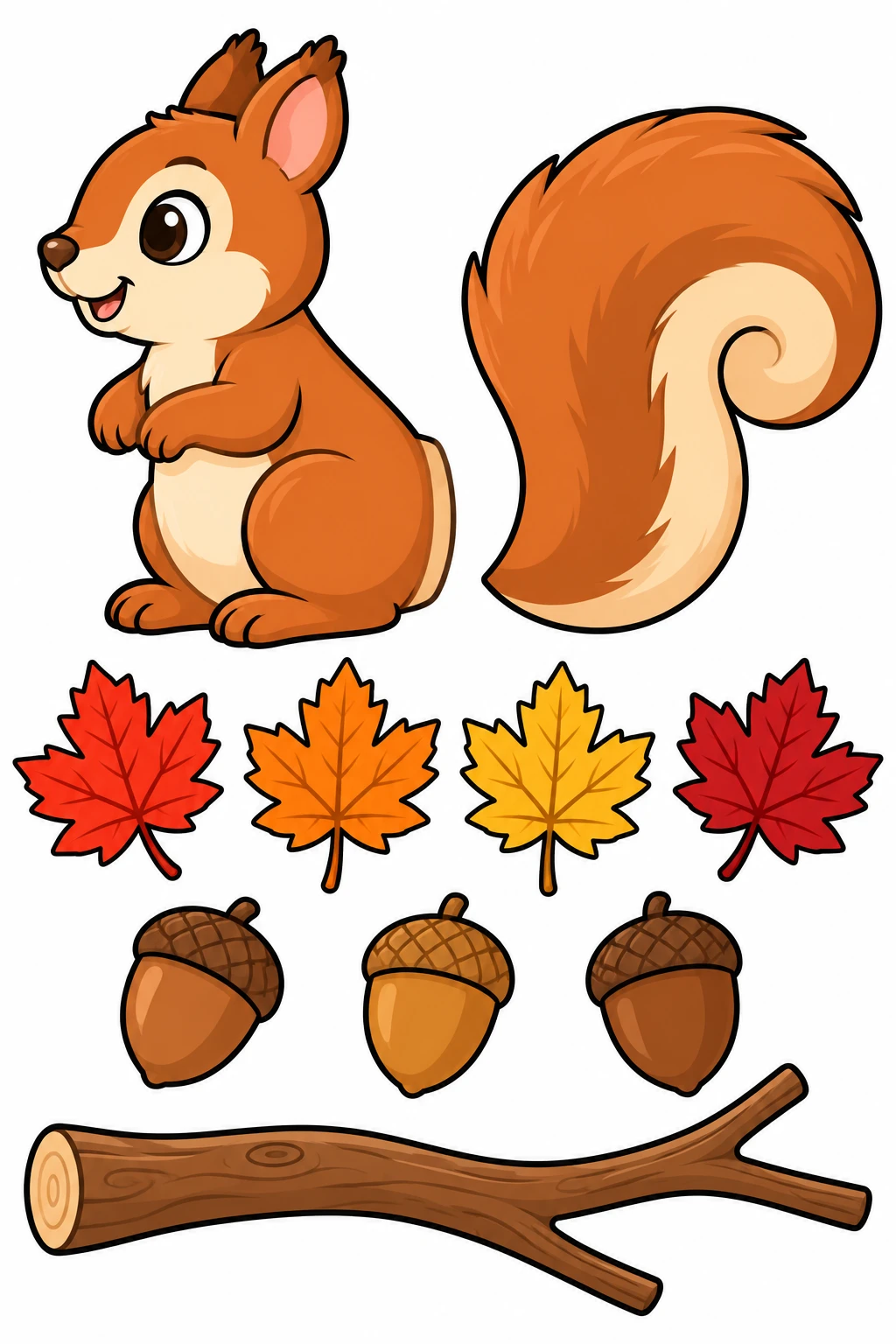
2回目の壁面型紙(カラーになった修正例)。画面上の試作です。
ChatGPTの公式案内にも、画像の一部を選んで編集しても、選択した範囲の外まで変更が及ぶ場合があると書かれています。直してほしい所だけでなく、残したい条件も一緒に伝えたほうがよいです。
変えたくない条件も書き直す
最後は、部品と接続面に加え、「白黒線画」「閉じた太線」「部品を重ねない」をもう一度入れました。
修正版は画面上では条件に近づきました。ただし、実際にはさみで切り、胴体と尾がつながるかはまだ確認していません。使う前に印刷し、切り取った部品を貼り合わせて確かめます。
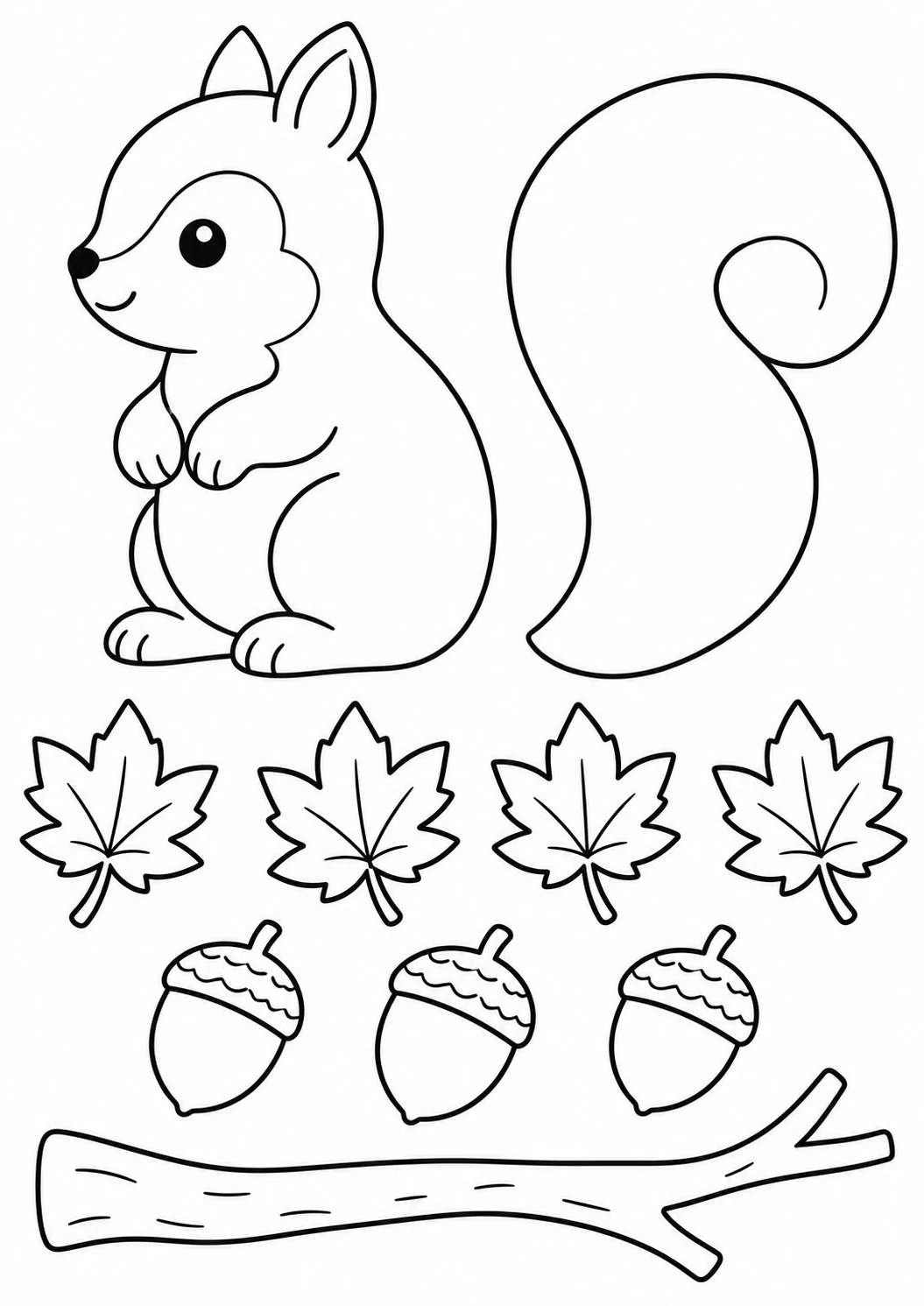
3回目(完成)の壁面型紙。
遠足・行事の持ち物イラスト一覧
持ち物一覧では、帽子、水筒、リュック、タオル、弁当箱、レインコートを同じ見た目で並べました。
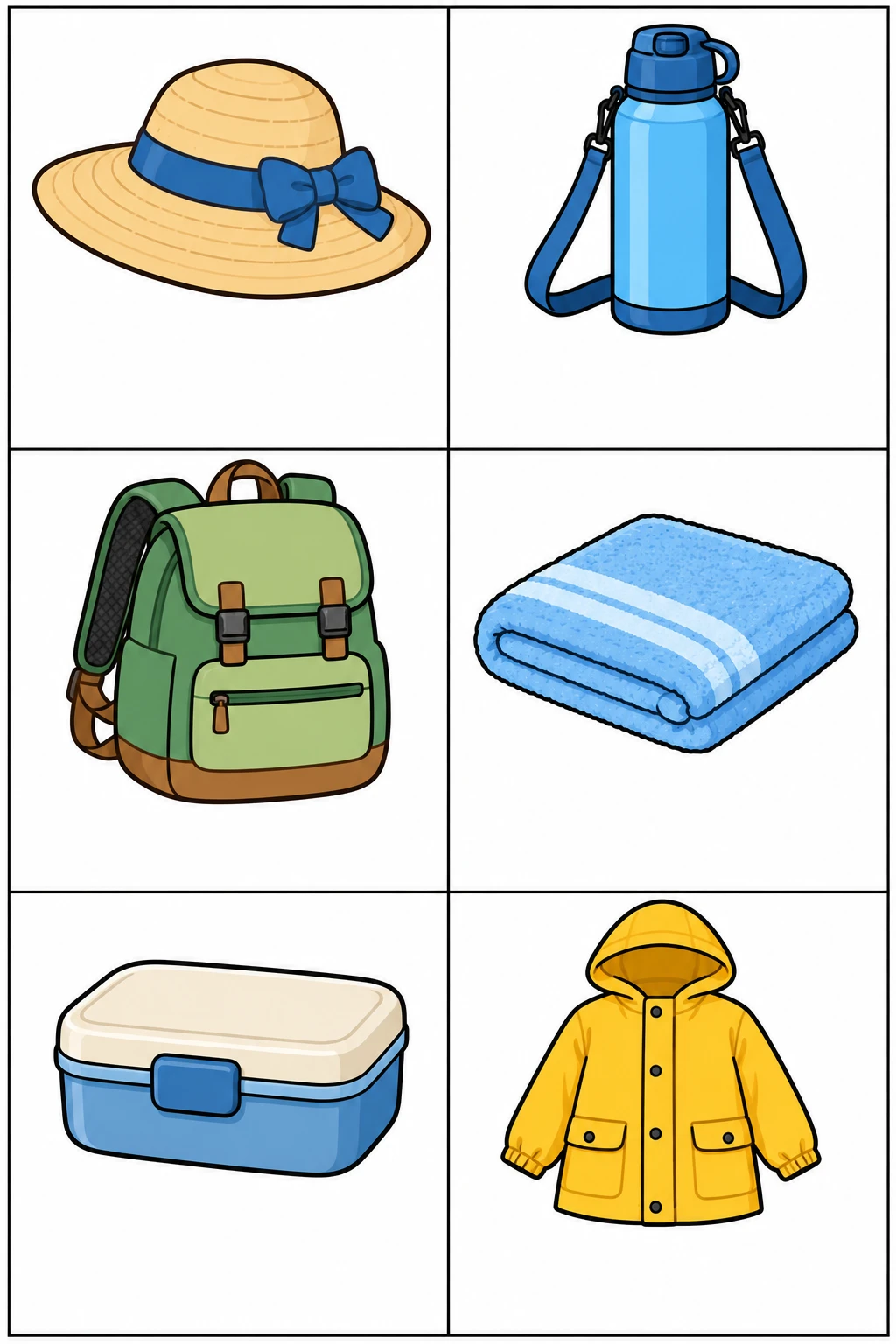
文字を後から入れるための持ち物イラスト。画面上の試作です。
絵だけを同じ見た目でそろえる
先に、園で決めた持ち物の原稿を用意します。その内容に合わせて、イラストだけを頼みます。
持ち物名と日付はあとから入れる
「水筒」と書かれていても、園が指定する物と絵が合わないことがあります。絵を見た保護者が、別の容器や袋と受け取らないかを確かめます。
持ち物名、個数、名前を書く場所、締切などは、元原稿を見ながら編集ツールで加えます。持ち物名を加えるときは、絵と文字を別に配置します。絵が表示されない場合でも必要事項が分かるよう、文章の案内も残します。案内文の作り方は、保護者向けお知らせ文の記事で確認できます。
作りたい画像をAIに伝えるひな型
5つの用途で使った頼み方には、次の7項目が共通しています。
- どこで使うか
- 何を、いくつ作るか
- どう並べるか
- 線、色、画風をどうするか
- 余白、裁断、接続など、使うために必要な条件
- 文字、ロゴ、人物など、入れない物
- 修正しても変えたくない条件
迷ったら、次の形に当てはめます。
一度で全部を整えようとしなくても大丈夫です。最初の画像を見て、「車を正面向きにする」「線を太くする」「葉を減らす」のように、一つずつ直します。
使う前に確かめたいこと
出来上がった画像は、画面で見るだけでなく、使う大きさの紙にして確かめます。棚のおもちゃと絵が違ったり、細い線が印刷で消えたりすることがあるためです。
園の実物や活動に合っているか
収納ラベルは園のおもちゃ、持ち物一覧は園の原稿と見比べます。ぬりえは活動のねらいと使う画材、カードは分類のしかたを確認します。
特定の子どもに合わせた教材や支援方法を、生成画像だけで決めることはできません。普段の様子を知っている保育士が、実際の活動に合うかを考えます。
印刷・裁断しても使えるか
- 小さくしても絵を見分けられるか
- 白黒印刷で線が消えないか
- 輪郭が閉じているか
- はさみで切る間隔があるか
- 部品を貼り合わせられるか
- カードの大きさがそろっているか
今回は画面上の試作までです。記事の画像は作成しました。使う前にはA4印刷、縮小、裁断、型紙の接続を確かめてください。
キャラクターやロゴに似ていないか
既存のキャラクター、企業ロゴ、商品パッケージ、特定の作家の画風を指定しません。作った画像が、よく知られた作品や商品と紛らわしくないかも見ます。
画像を配布したりウェブへ載せたりする前に、使った画像生成サービスと掲載先の利用条件を確認します。著作権について迷う場合は、文化庁の「AIと著作権」にある資料が確認の入口になります。
園児、保護者、職員の名前や写真は入力しません。入力前に見る項目は、保育士がAIを使うときの個人情報保護ルールにまとめています。園全体で使い始める場合は、園内のAIルールを決める手順も先に確認してください。
よくある質問
AIで作った画像は、そのまま園で使えますか
そのまま使えるとは限りません。園のルール、利用したサービスの規約、配布先の条件を確認します。そのうえで、園の実物や原稿との違い、印刷した線、寸法、裁断位置を確かめます。
園児の写真がないと作れませんか
今回の5つには必要ありません。おもちゃ、動物、植物、持ち物など、個人に結び付かない題材だけで作れます。
画像の中に日本語や日付を入れてもよいですか
入れられるサービスもありますが、持ち物名、日付、個数などは、あとから編集ツールで加えると見直しやすくなります。元原稿と一文字ずつ比べ、変更があれば画像を作り直さず文字だけ直せます。
ぬりえやカードの対象年齢もAIに決めてもらえますか
対象年齢をAIの回答だけで決めません。線の太さ、情報量、カードの大きさを比べ、活動のねらいと子どもの様子を知っている保育士が選びます。
まずは収納ラベルを1種類作ってみる
5つ全部を一度に作らなくても大丈夫です。最初は、棚にあるボールや積み木を一つ選び、文字なしのラベルを作ってみてください。
できた画像を実物と見比べ、小さく印刷しても分かるかを確認します。そこで使えそうなら、同じ条件でほかのおもちゃを増やします。まず一種類を作れば、画像生成AIへの頼み方と、使う前に見る場所を一通り試せます。
参考資料
- 個人情報保護委員会「生成AIサービスの利用に関する注意喚起等について」(2026-10-01確認)
- 文化庁「AIと著作権について」(2026-10-01確認)
- OpenAI「ChatGPTの画像」(2026-10-01確認)
関連記事
保育園の掲示文をAIで短くする|玄関・クラス向けプロンプト
玄関やクラス前の掲示を見出しと本文に分け、短く整える方法と確認点を紹介します。
園だよりの写真コメントをAIで考える|写真を送らず作る方法
園だよりの写真に添える短いコメントを、写真をAIに送らず作る方法と確認点を紹介します…
保育のエピソード記録をAIで下書きする方法|事実だけで作るプロンプト
観察した事実だけを使い、気持ちや発達をAIに補わせずエピソード記録を整える手順です。
保育の申し送りをAIで短く整える|任せてよい内容と確認方法
一般的な準備や片付けのメモを、次の勤務者へ伝わる申し送りに整える方法です。

tsumu
はじめまして。 「AI活用ガイド」を運営している つむぎ です。 (保育士経験のあるWEBデザイナー/WEBディレクター) 保育現場での経験をもとに、保育士がAIを安全に活用する方法や、日々の業務を効率化するための情報を発信しています。